Rabu, 10 Desember 2014

Alhamdulillah AJON lagi bahagia karena telah selesai UAS dan bisa kembali lagi mengisi blog gak jelas ini dengan postingan postingan gak jelas pula, yeeeeeey !!
Oke karena hari ini AJON lagi bahagia jadi disore ini ane mau sharing sedikit lagi tentang NTP atau Network Time Protocol , masih inget kan pengertian dan Fungsi NTP buat apa ?? Waktu itu juga ane pernah posting tentang NTP tapi kali ini berbeda dari seblumnya , kalo sebelumnya konfigurasi NTP di Linux , kali ini ane bakal sharing tentang NTP di Mikrotik.
Langsung aja lah tanpa basa-basi kita ke langkah konfigurasi nya. Cekidot !
1. KONFIGURASI NTP CLIENT :
1. Cek IP ntp.org
Karena kita ingin mengkonfigurasi NTP , hal pertama yang dilakukan adalah mengecek IP dari NTP.org nya yang nantinya dijadiin Server NTP, ada 2 cara buat ngeceknya yaitu.
- Dengan cara Ping ke ntp.org nya , disitu bakal keliatan IP yang reply.

- Dengan cara nslookup , fungsi nslookup itu untuk melihat IP dari sebuah domain.

2. Remote Mikrotik
Kemudian remote RouterMikrotik nya menggunakan Winbox , masih inget kan caranya , pasti masih lah tinggal klak klik doang wkwkw

3. Konfigurasi NTP Client
Setelah diremote kemudian ketikkan syntak berikut di bagian New Terminal. Dibagian primary-ntp masukkan IP dari ntp.org nya .

Untuk konfigurasi GUI nya cukup gampang, tinggal klik System --> NTP Client , kemudian ceklis bagian enable trus masukin IP ntp nya.

4. Zona Waktu.
Selanjutnya kita tinggal masukkan Zona Waktu daerah kita , masukkan Asia/Jakarta = WIB , Asia/Makassar = WITA dan Asia/Jayapura = WIT. Cuman ane punya kendala disini , ane kan tinggal di BEKASI , jadi ribet dah nyamain Zona Waktu nya sama daerah mana. Akakaka Orang bekasi pasti tau lawakan itu xD.

Kemudian cek Zona Waktu nya sudah teredit atau belum.

KONFIGURASI NTP SERVER :
Setelah sudah selanjutnya kita akan menjadi Mikrotik sebagai NTP Server yang nantinya digunakan oleh client local nya.
1. Aktifkan NTP Server
Untuk melakukan konfigurasi NTP Server kita harus terlebih dahulu mengaktifkan fitur NTP Server nya, berikut caranya

Maksud dari perintah diatas adalah , kita mengaktifkan fitur NTP Server dengan fitur Broadcast yaitu akan disebar ke semua network , dengan acuannya adalah IP Broadcastnya , dan menonaktifkan fitur Multicast , karena multicast hanya untuk beberapa IP saja.
Untuk cara GUI nya , klik System --> NTP Server.

2. Pengujian di Client.
Untuk pengujian di client nya caranya sama seperti saat di linux. Yaitu tinggal synchonisasi saja ,klik bagian Internet Time ---> Change Setting , kemudian masukkan IP Server dan Update Now.


Taraa selesai sudah konfigurasinya mudah kan.
Makasih sudah mampir ke blog gak jelas ini ,
Kalo ada yang kurang jelas mohon ditanyakan
Wassalam
AJON !
Senin, 08 Desember 2014

Assalamualaikum wr . wb
Yooo, yoo ,yoo whats up broo ??
Kembali lagi di postingan ane Admin gak jelas ini , gak kerasa udah lama banget gak ngeblog dikarenakan AJON lagi berurusan dengan yang namanya UAS jadi lupa sama nih blog. Huuu maafkan aku yaa inkakii , gara gara UAS ente gak keurus.
Kembali lagi di postingan ane Admin gak jelas ini , gak kerasa udah lama banget gak ngeblog dikarenakan AJON lagi berurusan dengan yang namanya UAS jadi lupa sama nih blog. Huuu maafkan aku yaa inkakii , gara gara UAS ente gak keurus.
Oke untuk menemani kawan-kawan yang gak pernah mampir kesini , ane mau sedikit nyinggung masalah VOIP lagi , tapi kali ini agak beda karena ane cuma ngelakuinnya secara simulasi di Cisco Packet Tracer.
Oke langsung aja laah buka cisco packet tracer nya kemudian masukkan hardware-hardware berikut kedalam lembar kerjanya.
Yang harus disiapkan adalah :
- 1 Router Jenis 2811 (Hanya router ini yang menyediakan Telephony Service/Voip)
- 1 Switch
- 3 IPPhone sebagai client.
Topologinya kurang lebih bakal kayak gini nih broo :

# LANGKAH KONFIGURASI
Oke setelah semua persiapan sudah selesai , saatnya kita berperang dengan konfigurasinya , pertama-tama kita bebas mau memulainya dari hardware apa , bisa dari router atau pun switch.
Di sini ane nyobanya dari switch biar lebih mudah kalo mau dikembanginnya.
1. KONFIGURASI SWITCH
Switch>enable
Switch#configure terminal
Switch(config)#interface range fastEthernet 0/2-4
Switch(config-if-range)#switchport mode access
Switch(config-if-range)#switchport voice vlan 1
Switch(config-if-range)#exit
2. KONFIGURASI ROUTER
A. Memberikan IP untuk Eth0
Hal yang pertama dilakukan untuk konfigurasi switch adalah memberikan IP untuk Eth0 atau untuk ke arah switch/client. Kenapa mesti diberi IP ??? Ya iyalah kalo gak pake IP mana bisa saling kenal satu sama lain antar client dan router.
Router>enable
Router#configure terminal
Router(config)#interface fastEthernet 0/0
Router(config-if)#ip address 192.168.1.1 255.255.255.0
Router(config-if)#no shutdown
Router(config-if)#exit
B. Memberikan IP DHCP untuk IPPhone
Selanjunya kita akan membuat IP DHCP untuk IPPhone . Kenapa mesti dikasih dhcp , kenapa gak static aja ?? Begini mas broo untuk IPPhone kita tidak bisa memberikan IP secara static , jadi kita harus memberikannya secara DHCP.
Router(config)#ip dhcp pool VOIP
Router(dhcp-config)#network 192.168.1.0 255.255.255.0
Router(dhcp-config)#default-router 192.168.1.1
Router(dhcp-config)#option 150 ip 192.168.1.1
Router(dhcp-config)#exit
Keterangan :
NETWORK adalah alamat network untuk client dengan netmask seperti contoh diatas.DEFAULT-ROUTER adalah alamat IP router sebagai server VoIP
OPTION 150 adalah opsi yang berisi lebih dari 1 alamat IP (host) , tidak seperti
OPTION 66 yang hanya memiliki 1 host saja. Nah untuk option ane cuma tau 2 yaitu 150 dan 66 jadi kalo kurang jelas searching aja yaa. Maaf mas broo.
C. Membuat Telephony Service/Layanan Voip.
Nah sekarang tiba saatnya di bagian paling penting yaitu membuat Router nya menjadi server Voip yaitu dengan Membuat Telephony Service. Untuk konfigurasinya bisa dibilang cukup mudah.
Router(config)#telephony-serviceKeterangan lagii :
Router(config-telephony)#max-ephones 3
Router(config-telephony)#max-dn 3
Router(config-telephony)#ip source-address 192.168.1.1 port 2000
Router(config-telephony)#auto assign 1 to 3
Router(config-telephony)#exit
Ø
max-ephones
adalah jumlah nomer Telephone Client
Ø
max-dn
adalah jumlah direktori phone untuk client
Ø
max-ephones
dan max-dn harus disamakan jumlahnya
Ø
ip
source-address adalah alamat ip server sebagai penyedia layanan
Ø
auto
assign artinya router secara otomatis mendaftarkan alamat ip serta nomer
telepon untuk client.
D. Memberikan NOMER dan IP untuk client.
Sekarang Router sudah menjadi VOIP Server yeeeeey , tapi itu masih belum lengkap. Masa udah jadi server tapi gak ada client nya , kan jadi gak berguna tuh server. Jadi langkah selanjutnya adalah memberikan nomer dan IP kepada client/IPPhone.
Router(config)#ephone-dn 1Gak usah diterangin kalian pasti udah ngerti kan maksud diatas.
Router(config-ephone-dn)#number 1001
Router(config-ephone-dn)#exit
Router(config)#ephone-dn 2
Router(config-ephone-dn)#number 1002
Router(config-ephone-dn)#exit
Router(config)#ephone-dn 3
Router(config-ephone-dn)#number 1003
Router(config-ephone-dn)#exit
Oke selesai sudah tahap konfigurasinya sekarang tinggal dicoba aja dicek apakah nomer dan IP sudah didapat di IPPhone , jika sudah coba saling telpon dari client 1 ke client yang lain.
Nih ane kasih contoh , kalo udah berhasil dan saling telpon maka bacannya itu "CONNECTED".

Oke mas dan mba broo . sekian dulu pembahasan tentang VOIP On Packet Tracer . mau belajar dulu buat besok ulangan. Thanks udah berkunjung
Wassalam
AJON !
Senin, 01 Desember 2014
Assalamualaikum wr.wb , Alhamdulillah ini adalah postingan terakhir buat malam ini tentang PORT SECURITY Di PACKET TRACER. Meskipun cuma 4-5 postingan tapi nih mata udah mulai pegel. tapi syukur alhamdulillah masih diberi kekuatan oleh Allah sampe bisa nulis nih postingan.
Oke langsung aja laah ke inti pembahasan yaitu tentang Port Security VIOLATION , setelah sebelumnya ane udah ngebahas tentang port security Static Dan Sticky. Didalam Security VIOLATION ini terdapat 3 jenis yaitu Violation Shutdown , Violation Restrict dan Violation Protect. Yang mana jika user mengganti jumlah mac address sebanyak yang ditentukan akan dikenakan sesuai dengan action diatas.
Disini ane akan mencoba konfigurasi ketiganya yaitu Violation Shutdown , Protect dan Restrict, untuk topologi nya sekarang agak sedikit beda , disini ane pake router buat nyobanya

Interfaces IP Address Netmask
Fa 0/1 - 199.199.199.1 - 255.255.255.0
Fa 0/2 - 199.199.199.2 - 255.255.255.0
Fa 0/3 - 199.199.199.3 - 255.255.255.0
Fa 0/4 - 199.199.199.4 - 255.255.255.0
Fa 0/5 - 199.199.199.5 - 255.255.255.0
#Konfigurasi IP di Client
Untuk mengisi IP di PC caranya cukup mudah yaitu sebagai berikut
Klik PC ===> Desktop ====> IP Configuration ===> Masukkan IP nya

Silahkan isikan IP nya sesuai keinginan .

Kemudian kita atur IP untuk router
Router>enable
Router#conf t
Router(config)#int fa0/1
Router(config-if)#int fa0/0
Router(config-if)#ip address 199.199.199.1 255.255.255.0
Router(config-if)#no shutdown
Selanjutnya test ping seperti biasa , jika sudah lalu periksa Tabel Mac address di Switch
Switch#sh mac-address-table
Mac Address Table
-------------------------------------------
Vlan Mac Address Type Ports
---- ----------- -------- -----
1 0005.5e55.d54d STATIC Fa0/5
1 0040.0b62.989c STATIC Fa0/3
1 0090.0c2e.6822 STATIC Fa0/2
1 00d0.d3ae.8b01 STATIC Fa0/1
1 00e0.b0e5.b18e STATIC Fa0/4
1. KONFIGURASI VIOLATION SHUTDOWN
Switch#conf tKemudian kita coba mengubah Mac address router sebanyak 2 kali ,
Switch(config)#int range fastEthernet 0/1-5
Switch(config-if-range)#switchport mode access
Switch(config-if-range)#switchport port-security
Switch(config-if-range)#switchport port-security maximum 2
Switch(config-if-range)#switchport port-security violation shutdown
Router(config)#int fa0/0Setelah mac address router diganti sebanyak 2x maka Router akan shutdown dan tidak dapat terkoneksi dengan client yang lainnya.
Router(config-if)#mac-address aaaa.bbbb.cccc
Router(config-if)#mac-address aaaa.bbbb.ffff
2. KONFIGURASI VIOLATION PROTECT
Untuk Konfigurasi Violation Protect caranya sama saja seperti shutdown hanya kita mengubah jenis violationnya.
Switch#conf tKemudian kita coba mengubah Mac address router sebanyak 2 kali ,
Switch(config)#int range fastEthernet 0/1-5
Switch(config-if-range)#switchport mode access
Switch(config-if-range)#switchport port-security
Switch(config-if-range)#switchport port-security maximum 2
Switch(config-if-range)#switchport port-security violation protect
Router(config)#int fa0/0Ketika router sudah mengganti mac-address sebanyak 2 kali maka Router tidak down/shutdown. Link nya masih tetep ON hanya saja ketika melakukan Ping akan failed
Router(config-if)#mac-address aaaa.bbbb.cccc
Router(config-if)#mac-address aaaa.bbbb.ffff


3. KONFIGURASI VIOLATION RESTRICT
Seperti saya sebutkan sebelumnya bahwa Konfigurasi Security Violation itu pada dasarnya sama saja , kita hanya harus mengubah jenis violationnya
Switch#conf tKemudian kita coba mengubah Mac address router sebanyak 2 kali ,
Switch(config)#int range fastEthernet 0/1-5
Switch(config-if-range)#switchport mode access
Switch(config-if-range)#switchport port-security
Switch(config-if-range)#switchport port-security maximum 2
Switch(config-if-range)#switchport port-security violation restrict
Router(config)#int fa0/0Ketika router sudah mengganti mac-address sebanyak 2 kali hasilnya akan sama seperti violation Protect , link router tidak akan mati , tapi router tidak dapat melakukan PING ke client lain .
Router(config-if)#mac-address aaaa.bbbb.cccc
Router(config-if)#mac-address aaaa.bbbb.ffff
OKE Sekian dulu tentang Port Security di Packet Tracer , lanjut ntar yaa
udah ngantuk parah ini ,
semoga aja besok gak tepar di Lab
Wassalam AJON !

Assalamualaikum lagi gan , ini udah postingan ke 4 di malam ini , maternya masih sama port security , tpai beda jenis , kali ini ane mau posting tentang port security STICKY , ini sebenernya sama aja kayak Port Security Static cuman ini dibuat lebih simple dengan tidak mendaftarkan mac address satu per satu
Oke langsung aja ke langkah konfigurasi nya , topologinya masih sama kayak sebelumnya

Interfaces IP Address Netmask
Fa 0/1 - 199.199.199.1 - 255.255.255.0
Fa 0/2 - 199.199.199.2 - 255.255.255.0
Fa 0/3 - 199.199.199.3 - 255.255.255.0
#Konfigurasi IP di Client
Untuk mengisi IP di PC caranya cukup mudah yaitu sebagai berikut
Klik PC ===> Desktop ====> IP Configuration ===> Masukkan IP nya
Silahkan isikan IP nya sesuai keinginan .
Kemudian lakukan Ping Antar Client , sekali lagi ditekan kan semua client harus melakukan proses ping.

Kemudian kita cek apakah tabel mac-address sudah terbuat atau belum, dengan cara buka switch dan pilih CLI kemudian ketikkan sintak berikut
Kemudian kita cek tabel mac-address nya , pasti akan kosong ,karena akan terestart ,
Supaya mac-address table terisi , kita lakukan ping ulang antar client.


Switch>enable
Switch#show mac-address-table
Mac Address Table
-------------------------------------------
Vlan Mac Address Type Ports
---- ----------- -------- -----
1 000a.4157.943e DYNAMIC Fa0/3
1 000d.bd13.36d6 DYNAMIC Fa0/1
1 00d0.978d.272c DYNAMIC Fa0/2
Switch#
#SETTING STICKY
Kemudian kita buat port security Sticky nya , seperti ane jelasin sebelumnya ini gak beda jauh sama yang static , cuman ini lebih gampang dan simple
Switch#conf t
Switch(config)#int range fa0/1-3
Switch(config-if-range)#switchport mode access
Switch(config-if-range)#switchport port-security
Switch(config-if-range)#switchport port-security mac-address sticky
Kemudian kita cek tabel mac-address nya , pasti akan kosong ,karena akan terestart ,
Switch#show mac-address-table
Mac Address Table
-------------------------------------------
Vlan Mac Address Type Ports
---- ----------- -------- -----
Supaya mac-address table terisi , kita lakukan ping ulang antar client.
Kemudian cek lagi mac-address table nya
Switch>enable
Switch#show mac-address-table
Mac Address Table
-------------------------------------------
Vlan Mac Address Type Ports
---- ----------- -------- -----
1 000a.4157.943e DYNAMIC Fa0/3
1 000d.bd13.36d6 DYNAMIC Fa0/1
1 00d0.978d.272c DYNAMIC Fa0/2
#PENGUJIAN DI CLIENT
Kemudian silahkan coba lakukan pengujian dengan cara yang sama yaitu menukar Port antar client , maka mac-address akan saling bertukar , kemudian lakukan proses ping antar client pasti akan failed dan port akan mati
Oke sekian dulu tentang STICKY nya , masih ada 1 postingan lagi tentang Violation,
semoga ilmunya bermanfaat
Wassalam !
AJON !

Waaa dari tadi masih stack di postingan ketiga , paraah.
Oke biar cepet langsung aja ke inti materi , di postingan ketiga ini materi yang bakal ane posting tentang salah satu Port Security , yaitu Port Security Static. Jadi ini hampir sama seperti postingan sebelum nya yaitu mengganti port dynamic menjadi static namun , di sini ditambah keamanannya , yaitu jika ada PC yang bertukar Mac Address maka koneksi dari PC tersebut akan langsung mati (shutdown).
Oke langsung aja , topologi yang bakal ane bikin kurang lebih seperti ini , ane pakai 3 PC aja biar gak kelamaan settingnya.
Interfaces IP Address Netmask
Fa 0/1 - 199.199.199.1 - 255.255.255.0
Fa 0/2 - 199.199.199.2 - 255.255.255.0
Fa 0/3 - 199.199.199.3 - 255.255.255.0
#Konfigurasi IP di Client
Untuk mengisi IP di PC caranya cukup mudah yaitu sebagai berikut
Klik PC ===> Desktop ====> IP Configuration ===> Masukkan IP nya
Silahkan isikan IP nya sesuai keinginan .
Kemudian lakukan Ping Antar Client , sekali lagi ditekan kan semua client harus melakukan proses ping.
Kemudian kita cek apakah tabel mac-address sudah terbuat atau belum, dengan cara buka switch dan pilih CLI kemudian ketikkan sintak berikut
Interface Fa0/2
Switch>enable
Switch#show mac-address-table
Mac Address Table
-------------------------------------------
Vlan Mac Address Type Ports
---- ----------- -------- -----
1 000a.4157.943e DYNAMIC Fa0/3
1 000d.bd13.36d6 DYNAMIC Fa0/1
1 00d0.978d.272c DYNAMIC Fa0/2
Switch#
#Setting Port Security Per Client.
Interface Fa0/1
Switch#conf t
Switch(config)#int fa0/1
Switch(config-if)#switchport mode access
Switch(config-if)#switchport port-security
Switch(config-if)#switchport port-security mac-address 000a.4157.943e
Interface Fa0/2
Switch#conf t
Switch(config)#int fa0/2
Switch(config-if)#switchport mode access
Switch(config-if)#switchport port-security
Switch(config-if)#switchport port-security mac-address 00d0.978d.272c
Interface Fa0/3
Switch#conf t
Switch(config)#int fa0/3
Switch(config-if)#switchport mode access
Switch(config-if)#switchport port-security
Switch(config-if)#switchport port-security mac-address
#CEK TABEL MAC ADDRESS
Kemudian kita cek kembali tabel mac address nya.
Switch(config-if)#end
Switch#show mac-address-table
Mac Address Table
-------------------------------------------
Vlan Mac Address Type Ports
---- ----------- -------- -----
1 000a.4157.943e STATIC Fa0/3
1 000d.bd13.36d6 STATIC Fa0/1
1 00d0.978d.272c STATIC Fa0/2
Switch#
#PENGUJIAN
Sekarang coba tukar mac address antar client , lalu lakukan ping antar client hasilnya pasti akan Failed
Dan bukan hanya Failed dalam Ping , Client juga akan mengalami shutdown dalam koneksi , sehingga kabel akan port akan berwarna merah
Okee itu dia tadi Port Security Static di Packet Tracer , semoga paham dengan postingannya kalo kurang paham silahkan ditanyakan
Wassalam
AJON !

Oke lanjut lagi ke postingan kedua dimalam yang sesuntuk ini , dimana mata sudah mulai turun daya nya , kira - kira nih mata udah tinggal 5 watt tapi tetap lanjut untuk menemani para JONES yang kesepian dimalam selasa ini . (Sebernernya sih karena deadline besok tugas dikumpulin wkkw).
Postingan kedua ini tentang cara Backup dan Restore IOS di packet tracer. Secara topologi ane bakal bikin kurang lebih seperti ini , jadi File backup an bakal ditaruh di TFTP Server , dan akan direstore dari Server itu juga. Dan Switchnya akan diremote dari PC client. , jadi kita bener-bener dihadapkan buat real device nantinya.

Keterangan :
- IP SERVER TFTP = 14.14.14.2
Oke , langkah pertama kita berikan IP untuk server TFTP nya , cara nya sama seperti memberi IP pada PC , IP nya yaitu 14.14.14.2

# Kemudian kita remote Switch lewat client PC , dengan cara buka
Buka PC ====> Desktop ====> Pilih Terminal ===> OK

# Selanjutnya kita buat Vlan Database , dengan perintah
Switch>enable
Switch#vlan database
Switch(vlan)#vlan 10
Switch(vlan)#exit
# Kemudian kita buat agar interface Fa0/1 dapat mengakses Vlan
Switch#conf t# Kemudian atur IP untuk vlan 10
Switch(config)#interface fa0/1
Switch(config-if)#switchport access vlan 10
Switch(config-if)#exit
Switch(config)#interface vlan 10# Coba Ping ke Server TFTP
Switch(config-if)#ip address 14.14.14.1 255.255.255.0
Switch(config-if)#exit
Switch(config)#exit
Switch#ping 14.14.14.2
Type escape sequence to abort.
Sending 5, 100-byte ICMP Echos to 14.14.14.2, timeout is 2 seconds:
.!!!!
Success rate is 80 percent (4/5), round-trip min/avg/max = 0/0/1 ms
.
#BACKUP IOS KE TFTP SERVER
Switch#dir flash:
Directory of flash:/
1 -rw- 3058048 <no date> c2950-i6q4l2-mz.121-22.EA4.bin
2 -rw- 616 <no date> vlan.dat
IOS Switch ditunjukkan oleh nomer 1 , sedangkan nomer 2 adalah vlan databasenya.
Selanjutnya kita lakukan Backup IOS dari Flash Ke TFTP.
Switch#copy flash: tftp:KETERANGAN :
Source filename []? c2950-i6q4l2-mz.121-22.EA4.bin
Address or name of remote host []? 14.14.14.2
Destination filename [c2950-i6q4l2-mz.121-22.EA4.bin]? c2950-i6q4l2-mz.121-22.EA4.backup.bin
Writing c2950-i6q4l2-mz.121-22.EA4.bin...!!!!!!!!!!!!!!!!!!!!!!!!!!!!!!!!!!!!!!!!!!!!!!!!!!!!!!!!!!!!!
[OK - 3058048 bytes]
3058048 bytes copied in 0.042 secs (72810000 bytes/sec)
Source = Nama file yang akan di backupSelanjutnya kita cek apakah file sudah terbackup di server atau belum , caranya tentu saja buka server TFTP nya dan cari nama file yang menjadi destination name.
Address = IP dari server tempat untuk membackup
Destination = Nama File ketika di backup.

#RESTORE IOS DARI TFTP KE FLASH
Setelah selesai membackup ane mau coba merestore IOS yang ada di TFTP , caranya yaitu sebagai berikut
# Pertama Hapus IOS yang sedang digunakan oleh switch
Switch#delete flash:
Delete filename []?c2950-i6q4l2-mz.121-22.EA4.bin
Delete flash:/c2950-i6q4l2-mz.121-22.EA4.bin? [confirm]
# Setelah terhapus kemudian kita restore IOS yang tadi sudah dibackup di TFTP Server
Switch#copy tftp: flash:# Kemudian kita cek apakah IOS sudah terestore
Address or name of remote host []? 14.14.14.2
Source filename []? c2950-i6q4l2-mz.121-22.EA4.backup.bin
Destination filename [c2950-i6q4l2-mz.121-22.EA4.backup.bin]?
Accessing tftp://14.14.14.2/c2950-i6q4l2-mz.121-22.EA4.backup.bin...
Loading c2950-i6q4l2-mz.121-22.EA4.backup.bin from 14.14.14.2: !!!!!!!!!!!!!!!!!!!!!!!!!!!!!!!!!!!!!!!!!!!!!!!!!!!!!!!!!!!!
[OK - 3058048 bytes]
3058048 bytes copied in 0.041 secs (74586536 bytes/sec)
Switch#reloadBisa dilihat bahwa IOS yang digunakan adalah IOS yang tadi kita backup dan kemudian direstore "backup.bin".
Loading "flash:/c2950-i6q4l2-mz.121-22.EA4.backup.bin"...
########################################################################## [OK]
Restricted Rights Legend
# Bisa juga dengan melihat flashnya
Switch#dir flash:
Directory of flash:/
3 -rw- 3058048 c2950-i6q4l2-mz.121-22.EA4.backup.bin
2 -rw- 616 vlan.dat
Oke sekian dulu postingan kedua malam ini tentang Backup dan Restore IOS di packet Tracer
Mau lanjut ke postingan ketiga jadi semoga aja masih kuat amin
Wassalam
AJON !

Assalamualaikum wr.wb. Selamat malam dan juga selamat malam selasa buat yang sedang merayakan, malam ini ane mau sharing-sharing lagi nih , Insha Allah malam ini sampe nanti jam 1 an ane bakal terus posting tentang cisco , materinya juga masih dasar kok cuma masalah switching.
Oke untuk membuka postingan tentang cisco pada malam hari ini , ane mau ngasih tau tentang cara merubah Tabel Mac Address dari Dynamic ke Static. Truss apa bedanyaa Dynamic sama Static ????
Ane belum tau banget tentang perbedaan keduanya , yang ane tau itu Mac Address Dynamic terbentuk ketika pc yang terhubung ke switch melakukan proses pengiriman packet data , bisa juga berupa PING antar pc , sedangkan yang Static kita harus mendaftarkan nya secara manual berdasarkan mac-address dan Interface nya.
Oke cukup masalah basa-basi nya langsung aja ke langkah konfigurasi
Konsep pengerjaannya kurang lebih seperti ini . ane pakai 4 PC yang terhubung ke switch

KETERANGAN :
Interfaces IP Address Netmask
Fa 0/1 - 199.199.199.1 - 255.255.255.0
Fa 0/2 - 199.199.199.2 - 255.255.255.0
Fa 0/3 - 199.199.199.3 - 255.255.255.0
Fa 0/4 - 199.199.199.4 - 255.255.255.0
#Konfigurasi IP di Client
Untuk mengisi IP di PC caranya cukup mudah yaitu sebagai berikut
Klik PC ===> Desktop ====> IP Configuration ===> Masukkan IP nya
Silahkan isikan IP nya sesuai keinginan .
Lakukan hal diatas untuk semua PC. Ingat IP nya harus 1 network , agar bisa saling melakukan proses PING. Kemudian coba lakukan proses Ping antar client , INGAT SEMUA CLIENT HARUS MELAKUKAN PENGIRIMAN PACKET DATA/PING. Cara ping dapat dilakukan dengan klik Icon Pesan+ disebelah kanan , jika berhasil maka hasilnya akan muncul kalimat successful
Kemudian kita cek apakah tabel mac-address sudah terbuat atau belum, dengan cara buka switch dan pilih CLI kemudian ketikkan sintak berikut
Switch>enableJika Tabel Mac Address sudah terbentuk bisa dilihat bahwa jenis dari tabel tersebut masih berupa Dynamic , selanjutnya kita akan merubahnya menjadi static dengan cara.
Switch#show mac-address-table
Mac Address Table
-------------------------------------------
Vlan Mac Address Type Ports
---- ----------- -------- -----
1 0001.c7d5.d8e1 DYNAMIC Fa0/4
1 000c.cf76.9893 DYNAMIC Fa0/2
1 00d0.ff3c.412d DYNAMIC Fa0/3
1 00e0.f902.5608 DYNAMIC Fa0/1
Switch#conf tKemudian kita cek kembali Tabel mac adress nya
Switch(config)#mac-address-table static 00e0.f902.5608 vlan 1 interface fa0/1
Switch(config)#mac-address-table static 000c.cf76.9893 vlan 1 interface fa0/2
Switch(config)#mac-address-table static 00d0.ff3c.412d vlan 1 interface fa0/3
Switch(config)#mac-address-table static 0001.c7d5.d8e1 vlan 1 interface fa0/4
Switch(config)#exit
Switch#show mac-address-table
Mac Address Table
-------------------------------------------
Vlan Mac Address Type Ports
---- ----------- -------- -----
1 0001.c7d5.d8e1 STATIC Fa0/4
1 000c.cf76.9893 STATIC Fa0/2
1 00d0.ff3c.412d STATIC Fa0/3
1 00e0.f902.5608 STATIC Fa0/1
Sekarang cobalah untuk merubah port masing-masing client secara acak , hasilnya pasti client tidak akan bisa melakukan pengiriman data ke client lain. Hal itu dikarenakan adanya Mac Address Static jadi setiap client yang merubah port berarti dia merubah mac address nya sehingga dia tidak terdaftar ke dalam switch tersebut,
Oke sekian dulu tentang Mac Address Dynamic Dan Static
masih banyak materi postingan yang menunggu ane , pokoknya simak terus blog gak jelas ini
Wassalam
AJON !

Assalamualaikum wr.wb , selamat sore mas broo. Seperti biasa ane admin blog gak jelas ini akan menemani sore anda dengan postingan postingan gak bermanfaat. Untuk menemani sore yang mendung ini ane mau sharing lagi sedikit ilmu ane yang baru didapet , yaitu tentang Fitur-Fitur didalam Proftpd.
Postingan ini masih kelanjutan dari postingan sebelumnya tentang membangun server FTP dengan PROFTPD ,di postingan ini ane mau kasih tau fitur proftpd sekalian tips menggunakan proftpd.
Oke langsung aja ke fitur pertama CEKIDOT !
1. Login Anonymous
Yang pertama adalah membuat server ftp tanpa authentikasi user , jadi login berupa user anonymous . Fitur ini biasanya digunakan untuk ftp - ftp public , macem kambing.ui.ac.id , atau banteng.ui.ac.id bisa juga onta.ui.ac.id wkwkkw canda.
Langkah konfigurasi nya sebagai berikut , ketikkan perintah
nano /etc/proftpd/proftpd.confKemudian cari bagian <anonymous> , hilangkan tanda pagar semua sampai bagian </anonymous>

Bisa dilihat dibagian atas ada baris seperti dibawah ini , ini merupakan HAK AKSES dari USER ANONYMOUS . Contoh script diatas berarti USER ANONYMOUS TIDAK BISA MENGUPLOAD FILE .
# <Direktory *>
# <Limit WRITE>
# DenyAll
# </Limit>
# </Direktory>
Agar USER ANONYMOUS dapat mengupload maka hilangkan tanda pagar nya seperti gambar dibawah

Oke silahkan coba login di ftp , pasti kalian tidak akan dimintai username dan password , untuk letak direktori anonymous secara default berada di /srv/ftp , tapi anda bisa mengubah letaknya , tapi mohon maaf saya tidak jelaskan di postingan ini.
Jangan lupa restart proftpdnya saat sudah selesai
/etc/init.d/proftpd restart
2. Membuat Login Message pada Anonymous
Kita juga bisa membuat tampilan lebih menarik dengan membuat login message . Login Message sendiri adalah pesan yang disampaikan oleh FTP Server kepada user yang login atau mengakses FTP Server.
Disini ane mau bikin Login Messagenya muncul di anonymous login, langkah pertama adalah mengedit file welcome.msg dengan cara
nano /srv/ftp/welcome.msgKemudian rubah kalimatnya sesuka hati anda ,

Kita bisa lihat hasilnya ketika kita mengakses lewat CMD , kurang lebih hasilnya seperti gambar dibawah ini.

3. Limit Maximum Upload masing-masing User.
Limit maximum upload termasuk salah satu security didalam protftpd , didalam fitur ini kita bisa membatasi kapasitas file yang diupload ke ftp server. Jadi gak menuh menuhin harddisk server.
Oke langsung aja , disini ane punya 2 user yaitu "tkj dan rpl" , konsep yang ane bikin yaitu user tkj memiliki maximum upload sebesar 10 mb sedangkan user rpl sebesar 5 mb. Caranya sebagai berikut
nano /etc/proftpd/proftpd.confKemudian di barisan paling bawah tambahkan script seperti ini
MaxStoreFileSize [MaxUpload] user [namauser]
MaxStoreFileSize [MaxUpload] user [namauser]

Seperti biasa jangan lupa restart proftpdnya
/etc/init.d/proftpd restartJika user masih bandel ngupload melebih kapasitas nanti bakal muncul peringatan kayak begini.

4. Membatasi jenis File yang di Upload
Setelah melimit max upload , sekarang ke membatasi jenis file yang diupload , ini bertujuan biar user tidak mengupload file yang berekstensi nggak-nggak, ada 2 teknik untuk melakukan ini , yaitu
- Memblokir beberapa ekstensi
- Hanya membolehkan beberapa Ekstensi
Bingung bedanya dimana ??? , oke langsung aka ke langkah konfigurasi nya
#TEKNIK MEMBLOKIR BEBERAPA EKSTENSI
Teknik ini digunakan untuk memberikan list ekstensi file yang dilarang untuk diupload, jadi admin harus memasukkan ekstensi-ekstensi file yang akan di blokir
Langkah konfigurasi :
nano /etc/proftpd/proftd.confLalu dibagian paling bawah tambahkan script
PathDenyFilter "\\.(EkstensiYangDiBlokir)$"
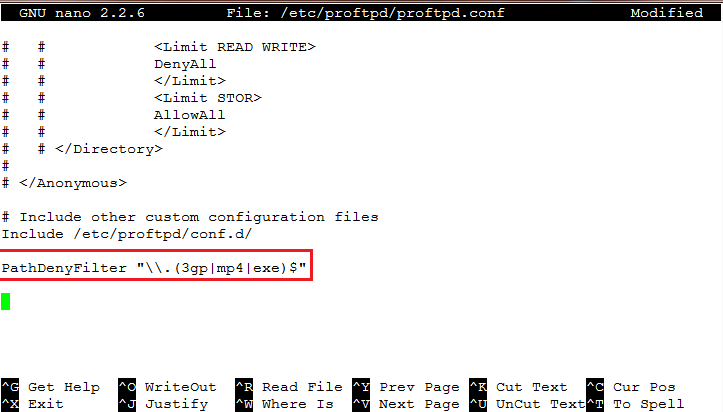
Kemudian restart proftpdnya , lalu jika user mencoba upload file yang berekstensi seperti yang ada di blokir list maka hasilnya akan seperti ini

#TEKNIK MEMBOLEHKAN BEBERAPA EKSTENSI
Teknik ini adalah lawan dari teknik sebelumnya , tapi konsepnya hampir hampir mirip. Di teknik ini admin mendaftarkan Jenis Ekstensi yang diperbolehkan untuk diupload , jadi selain ekstensi file yang ditulis disini maka file tersebut tidak dapat di upload.
Langkah Konfigurasi,
nano /etc/proftpd/proftpd.conf
Kemudian dibagian paling bawah isikan sintak berikut
PathAllowFilter "\\.(EktensiYangDibolehkan)$"

Kemudian jika ada user yang mengupload file selain list diatas maka akan diblokir.

Oke sekian dulu yaa tentang fitur-fitur yang ane tau di PROFTPD , silahkan gunakan fitur tersebut sesuai dengan kebutuhan anda , kalo ada kendala monggo ditanyakan. Dan postingan ini juga menandakan berakhirnya postingan tentang File Sharing untuk beberapa lama kedepan.
Wassalam
AJON !
Langganan:
Postingan (Atom)