Tampilkan postingan dengan label Debian. Tampilkan semua postingan
Tampilkan postingan dengan label Debian. Tampilkan semua postingan
Minggu, 07 Juni 2015

TOPOLOGY

TABEL ADDRESSING

TUJUAN PEMBELAJARAN :
- Dapat mengetahui apa itu storage server (iSCSI) beserta fungsinya.
- Dapat melakukan konfigurasi iSCSI target pada server Centos
- Dapat melakukan kofigurasi iSCSI intiator pada client Windows dan Debian
Konsep Dasar :
Pengertian iSCSI
iSCSI merupakan kependekan dari internet small computer system interface. iSCSI merupakan sebuah cara/protokol untuk menghubungkan perangkat penyimpanan melalui jaringan menggunakan TCP/IP. Hal ini dapat digunakan melalui LAN, WAN, atau Internet. Server/PC penyimpanan (Target) dan server/PC pengakses (Initiator)dengan kata lain iSCSI digunakan untuk menghubungkan hard disk beserta transfer data melalui jaringan internet maupun intranet. iSCSI biasanya digunakan pada SAN (Storage Area Network), tetapi untuk NAS (Network Attach Storage) terkini sudah mengimplementasikan iSCSI.
Konsep iSCSI berbeda dengan NFS dan Samba, dimana NFS dan Samba hanya menempelkan directory computer server ke directory computer client sedangkan iSCSI menempelkan hardisk pada suatu computer server ke computer client sehingga pada sisi client seolah olah memiliki hardis (partisi) tambahan. Hardisk tambahan tersebut dapat di format, dan di mount, bahkan dapat juga di buat partisi lagi.
Jenis-Jenis iSCSI
- iSCSI Target
iSCSI target adalah server storage yang menerima perintah iSCSI dari client. Mudahnya iSCSI target berda pada server yang memberikan hardisk (partisi) ke setiap iSCSI initiator (client). Di dalam iSCSI target harus terinstall perangkat lunak IET (iSCSI Enterprise Target) atau TGT yang berfungsi agar blok hardisk (partisi) pada server dapat di tempelkan pada computer lain atau computer client.
- iSCSI Initiator
Jika iSCSI target itu adalah server storage maka iSCSI initiator adalah iSCSI yang berjalan pada client. iSCSI initiator dapat terhubung ke iSCSI target menggunakan koneksi Ethernet. Hal ini memungkinkan kita untuk mengakses penyimpanan yang ada di lokasi yang berbeda dari komputer kita. Ketika komputer kita terhubung ke disk pada perangkat target iSCSI, disk muncul sebagai hard disk lokal yang dapat dikelola dan diakses seperti hard disk lokal lainnya. Mudahnya hardisk (partisi) pada server yang sudah di tempelkan pada client dapat di akses di computer client manapun asalkan masih berada dalam satu jaringan (lokal). Untuk performa terbaik, Gigabit Ethernet adapter jaringan, yang mentransmisikan data dengan kecepatan 1000 megabit per detik (Mbps), merupakan perangkat yang sangat dianjurkan untuk koneksi ke target iSCSI.
Keunggulan iSCSI
- iSCSI dapat berfungsi juga sebagai hardisk eksternal. Jika hardisk internal pada server sudah penuh kita hanya perlu membuat iSCSI server dan menghubungkannya ke server kita yang kapasitas disknya sudah tidak cukup lagi.
- Bisa menambah kapasitas hard disk tanpa harus memasukan hard disk ke dalam server.
- Hard disk iSCSI bertingkah laku seperti hard disk internal yang bisa diformat dan dipartisi.
- Lebih mudah melakukan backup secara remote dari jarak jauh.
Langkah Konfigurasi :
1. Penambahan Harddisk di ISCSI Target
Yang pertama kita lakukan adalah menambahkan Harddisk di ISCSI Target (CentOS). Karena di tutorial ini ane bakal buat Storage nya berada di dalam Harddisk yang terpisah. Karena ditutorial ini saya menggunakan VirtualBox maka hasil penambahan Harddisknya adalah sebagai berikut. :

2. Memformat Harddisk
Selanjutnya kita format harddisk yang tadi kita tambahkan. Untuk memformat hardisk ketikkan perintah berikut jeh.
fdisk -cu /dev/sdb
Ketikkan "n" = Untuk membuat partisi baru
lalu "p" = Untuk membuat partisi Primary
lalu "1" = untuk membuat 1 partisi
lalu "t" = Untuk memilih kode hex
"8e"= kode hex nya
"w" = Untuk menyimpan


Kemudian kita ubah partisinya menjadi Logical Volume . Caranya seperti dibawah ini
pvcreate /dev/sdb1
vgcreate (nama_group) /dev/sdb1
lvcreate -L 4G -n (logical_volume) (nama_group)
vgcreate (nama_group) /dev/sdb1
lvcreate -L 4G -n (logical_volume) (nama_group)

Menginstall Packet ISCSI
Selanjutnya kita install paket ISCSI nya , disini ane menggunakan repository kalau kalian ingin lewat internet juga bisa. Untuk cara menambahkan repository gak ane bahas disini ya , silahkan cari tutorial nya di gugle :v. Untuk menginstall paketnya gunakan perintah
yum install scsi-target-utils

Selanjutnya edit file iscsi nya , gunakan perintah berikut
vi /etc/tgt/targets.conf
Kemudian edit bagian berikut , menjadi seperti dibawah ini

Selanjuta kita jalankan ISCSI nya , gunakan perintah berikut
chkconfig tgtd on
service tgtd restart

Pengujian di Client
1. Pada Windows 7
Untuk pengujian pertama kita coba di client windows, pertama buka menu start lalu bagian search ketikkan perintah ISCSI Initiator.

Buka ISCSI Initiator nya kemudian dibagian target isikan IP Address Server CentOS nya. lalu klik bagian Quick Connect.

Kemudian akan muncul kalimat "login succeded dibawah dan statusnya connected. Karena disini ane gak buat user untuk login , jadi akan otomatis login.Klik saja done.

Kemudian pindah ke tab Volume and Devices untuk melakukan mounting ke hardisk di Windows. Klik partisi yang sudah disiapkan lalu klik Auto Configure


Kemudian klik kanan pada partisi tersebut dan pilih New Simple Volume , agar partisi tersebut bisa kita gunakan.

Jika muncul wizard langsung saja klik next. Kemudian pada bagian volume Size kita isikan besarnya hardisk yang akan digunakan , kita pakai saja semua partisinya secara default.

Kemudian kita pilih drive partisinya , ini optional aja sesuka kalian mau diisikan huruf apa.

Selanjutnya masuk ke tahap pemformatan , kita pilih bagian "Format this volume ...." , lalu pilih file systemnya menjadi NTFS ,kemudian dibagian Volume Label kita isikan nama dari partisinya. Disini ane pake yang default aja.

Setelah itu klik Finish , Cieeee udah selesaai ^_^

Kemudian cek di My Computer , akan ada 1 partisi yang terbuat. Kita akan lakukan pengujian untuk sharing file di client Debian nanti, Buat saja 1 folder asal asalan dan juga File Asal asalan didalam nya


2. Pada Client Debian
Selanjutnya kita lakukan pengujian di client Debian. Yang pertama harus dilakukan adalah kita install paket ISCSI Initiatornya . Gunakan perintah
apt-get install open-iscsi

Kemudian edit file iscsi nya.
nano /etc/iscsi/iscsid.conf
Lalu buat menjadi seperti dibawah ini , karena kita tidak membuat user kita pilih menjadi automatic . Kemudian dibawahnya kita beri tanda # didepannya.

Kemudian kita restart ISCSI nya , gunakan perintah
service open-iscsi restart

Jalankan perintah berikut untuk dapat terhubung dan login kedalam ISCSI Target nya.
iscsiadm -m discoveri -t sendtargets -p 12.12.12.2
iscsiadm -m node –login
iscsiadm -m node –login
Sebelum melakukan format partisi kita install paket ntfs-3g yang berfungsi untuk memounting partisi NTFS. Ketikkan perintah
apt-get install ntfs-3g

Kemudian buat 1 Direktori sebagai tempat mounting ISCSI nya. setelah itu mounting partisi /dev/sdb1 kedalam direktori tersebut
mkdir /iscsi_untung
mount -t ntfs-3g /dev/sdb1 /iscsi_untung/
Kemudian cek direktori yang sudah dimounting , maka hasilnya akan muncul folder yang dibuat di Windows tadi.

SEKIAN GAESS SEMOGA BERMANFAAT
WASSALAM !
Senin, 01 Desember 2014

Assalamualaikum wr.wb , selamat sore mas broo. Seperti biasa ane admin blog gak jelas ini akan menemani sore anda dengan postingan postingan gak bermanfaat. Untuk menemani sore yang mendung ini ane mau sharing lagi sedikit ilmu ane yang baru didapet , yaitu tentang Fitur-Fitur didalam Proftpd.
Postingan ini masih kelanjutan dari postingan sebelumnya tentang membangun server FTP dengan PROFTPD ,di postingan ini ane mau kasih tau fitur proftpd sekalian tips menggunakan proftpd.
Oke langsung aja ke fitur pertama CEKIDOT !
1. Login Anonymous
Yang pertama adalah membuat server ftp tanpa authentikasi user , jadi login berupa user anonymous . Fitur ini biasanya digunakan untuk ftp - ftp public , macem kambing.ui.ac.id , atau banteng.ui.ac.id bisa juga onta.ui.ac.id wkwkkw canda.
Langkah konfigurasi nya sebagai berikut , ketikkan perintah
nano /etc/proftpd/proftpd.confKemudian cari bagian <anonymous> , hilangkan tanda pagar semua sampai bagian </anonymous>

Bisa dilihat dibagian atas ada baris seperti dibawah ini , ini merupakan HAK AKSES dari USER ANONYMOUS . Contoh script diatas berarti USER ANONYMOUS TIDAK BISA MENGUPLOAD FILE .
# <Direktory *>
# <Limit WRITE>
# DenyAll
# </Limit>
# </Direktory>
Agar USER ANONYMOUS dapat mengupload maka hilangkan tanda pagar nya seperti gambar dibawah

Oke silahkan coba login di ftp , pasti kalian tidak akan dimintai username dan password , untuk letak direktori anonymous secara default berada di /srv/ftp , tapi anda bisa mengubah letaknya , tapi mohon maaf saya tidak jelaskan di postingan ini.
Jangan lupa restart proftpdnya saat sudah selesai
/etc/init.d/proftpd restart
2. Membuat Login Message pada Anonymous
Kita juga bisa membuat tampilan lebih menarik dengan membuat login message . Login Message sendiri adalah pesan yang disampaikan oleh FTP Server kepada user yang login atau mengakses FTP Server.
Disini ane mau bikin Login Messagenya muncul di anonymous login, langkah pertama adalah mengedit file welcome.msg dengan cara
nano /srv/ftp/welcome.msgKemudian rubah kalimatnya sesuka hati anda ,

Kita bisa lihat hasilnya ketika kita mengakses lewat CMD , kurang lebih hasilnya seperti gambar dibawah ini.

3. Limit Maximum Upload masing-masing User.
Limit maximum upload termasuk salah satu security didalam protftpd , didalam fitur ini kita bisa membatasi kapasitas file yang diupload ke ftp server. Jadi gak menuh menuhin harddisk server.
Oke langsung aja , disini ane punya 2 user yaitu "tkj dan rpl" , konsep yang ane bikin yaitu user tkj memiliki maximum upload sebesar 10 mb sedangkan user rpl sebesar 5 mb. Caranya sebagai berikut
nano /etc/proftpd/proftpd.confKemudian di barisan paling bawah tambahkan script seperti ini
MaxStoreFileSize [MaxUpload] user [namauser]
MaxStoreFileSize [MaxUpload] user [namauser]

Seperti biasa jangan lupa restart proftpdnya
/etc/init.d/proftpd restartJika user masih bandel ngupload melebih kapasitas nanti bakal muncul peringatan kayak begini.

4. Membatasi jenis File yang di Upload
Setelah melimit max upload , sekarang ke membatasi jenis file yang diupload , ini bertujuan biar user tidak mengupload file yang berekstensi nggak-nggak, ada 2 teknik untuk melakukan ini , yaitu
- Memblokir beberapa ekstensi
- Hanya membolehkan beberapa Ekstensi
Bingung bedanya dimana ??? , oke langsung aka ke langkah konfigurasi nya
#TEKNIK MEMBLOKIR BEBERAPA EKSTENSI
Teknik ini digunakan untuk memberikan list ekstensi file yang dilarang untuk diupload, jadi admin harus memasukkan ekstensi-ekstensi file yang akan di blokir
Langkah konfigurasi :
nano /etc/proftpd/proftd.confLalu dibagian paling bawah tambahkan script
PathDenyFilter "\\.(EkstensiYangDiBlokir)$"
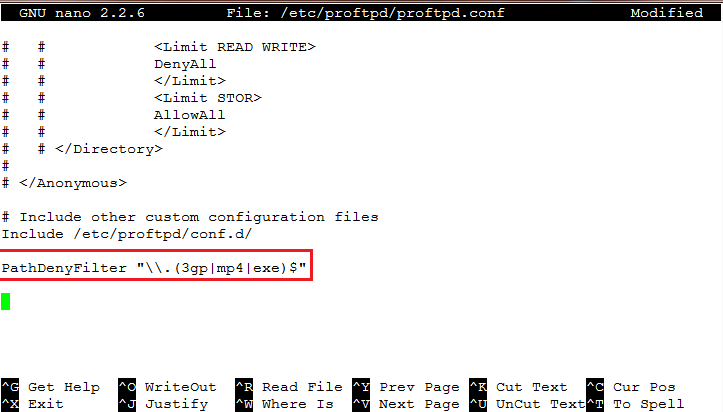
Kemudian restart proftpdnya , lalu jika user mencoba upload file yang berekstensi seperti yang ada di blokir list maka hasilnya akan seperti ini

#TEKNIK MEMBOLEHKAN BEBERAPA EKSTENSI
Teknik ini adalah lawan dari teknik sebelumnya , tapi konsepnya hampir hampir mirip. Di teknik ini admin mendaftarkan Jenis Ekstensi yang diperbolehkan untuk diupload , jadi selain ekstensi file yang ditulis disini maka file tersebut tidak dapat di upload.
Langkah Konfigurasi,
nano /etc/proftpd/proftpd.conf
Kemudian dibagian paling bawah isikan sintak berikut
PathAllowFilter "\\.(EktensiYangDibolehkan)$"

Kemudian jika ada user yang mengupload file selain list diatas maka akan diblokir.

Oke sekian dulu yaa tentang fitur-fitur yang ane tau di PROFTPD , silahkan gunakan fitur tersebut sesuai dengan kebutuhan anda , kalo ada kendala monggo ditanyakan. Dan postingan ini juga menandakan berakhirnya postingan tentang File Sharing untuk beberapa lama kedepan.
Wassalam
AJON !
Minggu, 30 November 2014

Assalamualaikum wr.wb , selamat malam selamat begadang buat yang menjalankan , gak kerasa dari sore otak atik Debian tau tau udah jam 1 MALAM , gak kepikiran kalo besok masuk sekolah, Beginilah jadinya kalo tugas kelamaan ditumpuk jadi repot sendiri wkwkwkw , Nasiib ANAK SMK
Oke udahan dulu masalah curhatan anak SMK , sekarang masuk ke pembahasan postingan. Sesuai dengan judul postingan kali ini , ane mau share tentang NTP atau Network Time Protocol.
APA ITU NTP ????
Secara singkatnya NTP adalah sebuah protocol yang melakukan sinkronisasi waktu dari server ke client. NTP ini berjalan di protocol UDP dengan port 123. Kalo kurang jelas searching aja di gugling oke mas broo.
Langkah konfigurasi
Kali ini ane mau bikin konsep yang gak jauh beda dari sebelumnya , intinya cuma begini doang 1 server 2 client (Windows dan Linux )

Oke setelah semua sudah siap dan diatur networknya , sekarang saatnya konfigurasi Network Time Protocol ,

Kemudian cari juga baris seperti dibawah ini dan ubah menjadi network IP anda.

Oke setelah semua sudah siap dan diatur networknya , sekarang saatnya konfigurasi Network Time Protocol ,
#KONFIGURASI SERVER
Langkah pertama tentu saja kita install packet NTP nya
apt-get install ntp ntpdateKemudian cari baris dibawah ini
server 0.debian.pool.ntp.org iburst ===> server 0.id.pool.ntp.org iburst
server 1.debian.pool.ntp.org iburst ===> server 1.id.pool.ntp.org iburst
server 2.debian.pool.ntp.org iburst ===> server 2.id.pool.ntp.org iburst
server 3.debian.pool.ntp.org iburst ===> server 3.id.pool.ntp.org iburst
Kemudian cari juga baris seperti dibawah ini dan ubah menjadi network IP anda.
Kemudian ketikkan peritah dibawah ini , yang bertujuan untuk mengecek apakah NTP sudah terhubung ke Serve Internet. (ntp.id)

Kemudian kita melakukan sinkronisasi dengan server kita sendiri , kurang kerjaan kan sinkronisasi sama jam sendiri ?? tapi ini untuk membuktikan bahwa sinkronisasi antar server di id.org dengan server kita sudah terhubung


Oke , server sudah , client windows juga udah , sekarang ane mau coba konfigurasi NTP Client di OpenSuse , caranya cukup mudah tinggal simak aja penjelasan dibawah
Pertama pastikan client terhubung dengan server Debian , kita coba ping ke server

Kemudian buka YaST laucher, lalu pilih Network Device dan pilih Date And Time

Kemudian dibagian samping jam , klik change .


Tadaaa maka jam akan tersinkronisasi secara otomatis , oke sekian dulu tentang pembahasan NTP nya , lanjut ntar lagi okee. Bila ada kendala silahkan tanyakan
Wassalam !
AJON !
ntpq -p
Kemudian kita melakukan sinkronisasi dengan server kita sendiri , kurang kerjaan kan sinkronisasi sama jam sendiri ?? tapi ini untuk membuktikan bahwa sinkronisasi antar server di id.org dengan server kita sudah terhubung
ntpdate -u [IPSENDIRI]
#KONFIGURASI CLIENT WINDOWS
Setelah selesai konfig di server saatnya melakukan pengujian di client, santai ini tidak seseram uji nyali yang crew nya dibayar buat jadi setan. Untuk pengujian pertama client yang ane pake itu windows ,berikut langkah settingnya
Pertama pastikan bahwa client sudah terhubung dengan Server Debian , kita coba ping ke debian nya
Setelah yakin bahwa sudah terhubung dengan server debian selanjutnya klik bagia JAM dibagian POJOK KANAN BAWAH , kemudian klik change date and time setting
Kemudian dibagian menu Internet pilih change settings...
Selanjutnya masukkan alamat IP Server lalu klik update now , jika sudah muncul kalimat successfully itu artinya sudah berhasil.
#KONFIGURASI CLIENT OpenSUSE
Pertama pastikan client terhubung dengan server Debian , kita coba ping ke server
Kemudian buka YaST laucher, lalu pilih Network Device dan pilih Date And Time
Kemudian dibagian samping jam , klik change .
Lalu di kolom NTP Server Address masukkan IP Server Debia kemudian klik Synchronize Now. kemudian klik accept
Tadaaa maka jam akan tersinkronisasi secara otomatis , oke sekian dulu tentang pembahasan NTP nya , lanjut ntar lagi okee. Bila ada kendala silahkan tanyakan
Wassalam !
AJON !
Langganan:
Postingan (Atom)